ColorFilteredLayer: Phù Thủy Màu Sắc Ẩn Mình Trong Flutter
Chào các lập trình viên tương lai! Hôm nay chúng ta sẽ cùng nhau "khám phá" một công cụ cực kỳ thú vị trong Flutter, một "phù thủy màu sắc" thực thụ, có khả năng biến đổi diện mạo của bất kỳ widget nào mà không cần động chạm đến cốt lõi của chúng: ColorFilteredLayer.
1. ColorFilteredLayer Là Gì và Để Làm Gì?
Hãy hình dung thế này: bạn có một bức ảnh đẹp, nhưng bạn muốn nó mang một sắc thái u buồn hơn, hoặc rực rỡ hơn, hoặc thậm chí là biến thành tranh vẽ đen trắng cổ điển. Thay vì phải dùng Photoshop để chỉnh sửa ảnh gốc, bạn chỉ cần đặt một tấm kính lọc màu lên trên bức ảnh đó. Bức ảnh gốc vẫn nguyên vẹn, nhưng qua tấm kính lọc, mắt bạn sẽ thấy nó đã thay đổi hoàn toàn.
ColorFilteredLayer trong Flutter chính là "tấm kính lọc màu thần kỳ" đó. Nó là một widget cho phép bạn áp dụng một bộ lọc màu (color filter) lên toàn bộ nội dung của widget con mà nó bao bọc. Nó không thay đổi widget con, mà chỉ điều chỉnh cách các pixel của widget con được hiển thị trên màn hình.
Vậy để làm gì? Ồ, ứng dụng của nó thì "muôn hình vạn trạng" lắm:
- Tạo hiệu ứng thị giác: Biến một bức ảnh màu thành đen trắng, sepia, hoặc áp một lớp màu phủ (overlay) để tạo điểm nhấn.
- Chỉ báo trạng thái: Khi một nút bị vô hiệu hóa, bạn có thể dùng
ColorFilteredLayerđể làm mờ hoặc đổi màu nó đi. - Hỗ trợ tiếp cận (Accessibility): Tạo các chế độ xem cho người dùng có thị lực kém hoặc bị mù màu, hoặc đơn giản là chế độ tối (dark mode) tinh tế hơn.
- Thương hiệu và chủ đề: Dễ dàng thay đổi tông màu tổng thể của một phần giao diện để phù hợp với chủ đề ứng dụng hoặc chiến dịch marketing.
2. Cách Hoạt Động của ColorFilteredLayer (Khám phá sâu hơn)
ColorFilteredLayer hoạt động bằng cách sử dụng thuộc tính colorFilter. Thuộc tính này yêu cầu một đối tượng ColorFilter, và có hai "phép thuật" chính mà ColorFilter có thể thực hiện:

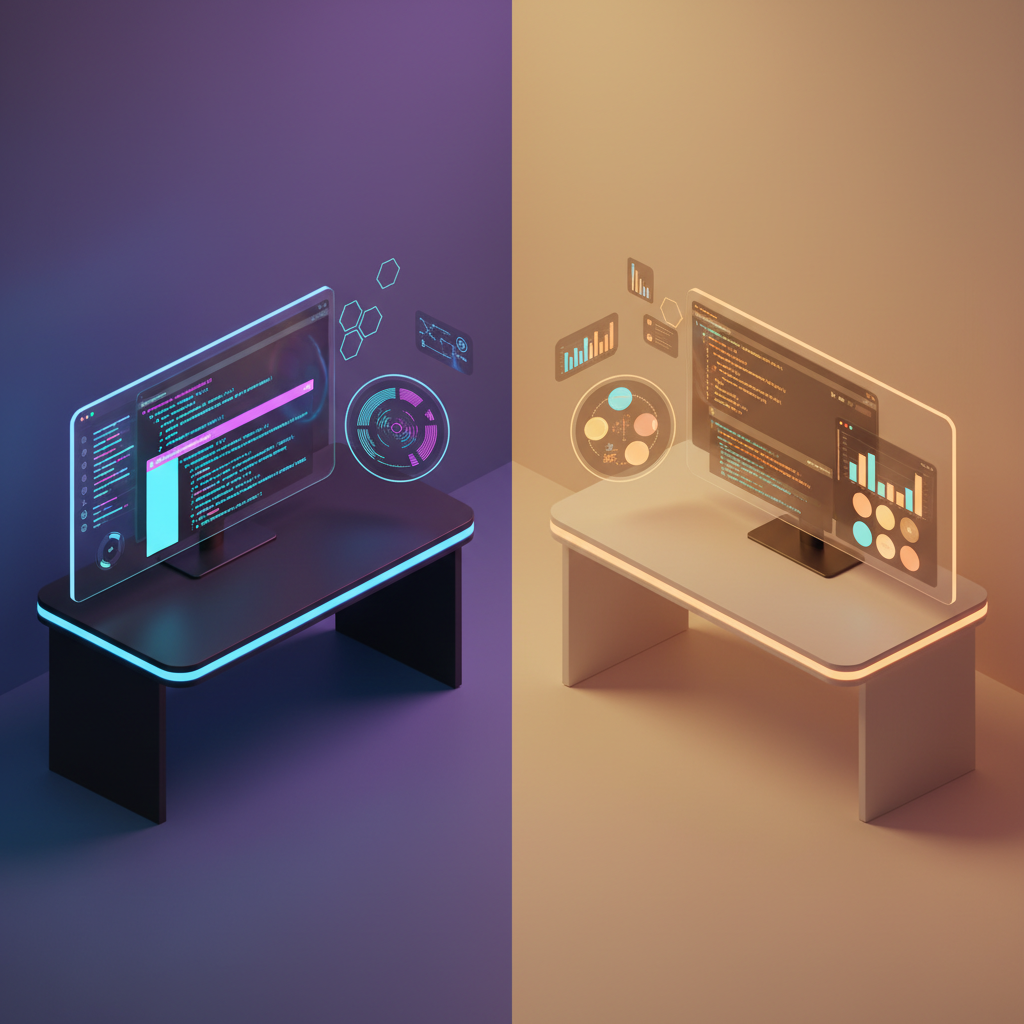
ColorFilter.mode(Color color, BlendMode blendMode): Đây là "phép thuật" phổ biến và dễ dùng nhất. Bạn chỉ định một màu (color) và một chế độ hòa trộn (blendMode).BlendModelà cách mà màu của bộ lọc sẽ "hòa trộn" với màu gốc của pixel từ widget con.- Ví dụ:
BlendMode.saturation(giảm độ bão hòa màu, thường dùng để tạo ảnh đen trắng),BlendMode.multiply(làm tối),BlendMode.screen(làm sáng),BlendMode.overlay(tăng độ tương phản),BlendMode.srcOver(đặt màu lên trên).
- Ví dụ:
ColorFilter.matrix(List<double> matrix): Đây là "phép thuật" cao cấp hơn, dành cho những ai muốn kiểm soát màu sắc ở mức độ chi tiết nhất. Bạn cung cấp một ma trận 5x4 (được biểu diễn bằng một List gồm 20 số double) để biến đổi các giá trị màu RGBa của từng pixel. Với ma trận này, bạn có thể tạo ra mọi thứ từ hiệu ứng sepia, đảo ngược màu, đến các bộ lọc màu tùy chỉnh phức tạp.
3. Code Ví Dụ Minh Họa: "Ảo Thuật" Chuyển Ảnh Màu Sang Đen Trắng
Hãy cùng xem một ví dụ đơn giản nhưng hiệu quả, biến một bức ảnh màu thành đen trắng chỉ với vài dòng code:
import 'package:flutter/material.dart';

void main() {
  runApp(const MyApp());
}

class MyApp extends StatelessWidget {
  const MyApp({super.key});

  @override
  Widget build(BuildContext context) {
    return MaterialApp(
      home: Scaffold(
        appBar: AppBar(
          title: const Text('ColorFilteredLayer Demo'),
        ),
        body: Center(
          child: Column(
            mainAxisAlignment: MainAxisAlignment.center,
            children: [
              const Text(
                'Ảnh Gốc:',
                style: TextStyle(fontSize: 20, fontWeight: FontWeight.bold),
              ),
              const SizedBox(height: 10),
              Image.network(
                'https://picsum.photos/id/237/200/200', // Ảnh màu gốc
                width: 200,
                height: 200,
                fit: BoxFit.cover,
              ),
              const SizedBox(height: 30),
              const Text(
                'Ảnh Sau Khi Lọc (Đen Trắng):',
                style: TextStyle(fontSize: 20, fontWeight: FontWeight.bold),
              ),
              const SizedBox(height: 10),
              // Đây là nơi phép thuật xảy ra!
              ColorFiltered(
                colorFilter: const ColorFilter.mode(
                  Colors.grey, // Màu không quan trọng lắm với BlendMode.saturation
                  BlendMode.saturation, // Giảm độ bão hòa về 0
                ),
                child: Image.network(
                  'https://picsum.photos/id/237/200/200', // Vẫn là ảnh gốc đó!
                  width: 200,
                  height: 200,
                  fit: BoxFit.cover,
                ),
              ),
              const SizedBox(height: 30),
              const Text(
                'Ảnh Sau Khi Lọc (Sepia - Nâu đỏ cổ điển):',
                style: TextStyle(fontSize: 20, fontWeight: FontWeight.bold),
              ),
              const SizedBox(height: 10),
              // Một ví dụ khác với hiệu ứng Sepia
              ColorFiltered(
                colorFilter: const ColorFilter.matrix(<double>[
                  0.393, 0.769, 0.189, 0, 0, // Red
                  0.349, 0.686, 0.168, 0, 0, // Green
                  0.272, 0.534, 0.131, 0, 0, // Blue
                  0,     0,     0,     1, 0, // Alpha
                ]),
                child: Image.network(
                  'https://picsum.photos/id/237/200/200', // Vẫn là ảnh gốc đó!
                  width: 200,
                  height: 200,
                  fit: BoxFit.cover,
                ),
              ),
            ],
          ),
        ),
      ),
    );
  }
}
Trong ví dụ trên, chúng ta dùng ColorFiltered (một widget tiện lợi bọc ColorFilteredLayer) với ColorFilter.mode(Colors.grey, BlendMode.saturation) để biến ảnh thành đen trắng. BlendMode.saturation sẽ loại bỏ toàn bộ sắc độ màu, chỉ giữ lại độ sáng. Màu Colors.grey ở đây không ảnh hưởng nhiều đến kết quả khi dùng BlendMode.saturation, bạn có thể dùng bất kỳ màu nào.
Với hiệu ứng Sepia, chúng ta dùng ColorFilter.matrix với một ma trận cụ thể để biến đổi màu sắc, tạo ra tông màu nâu đỏ cổ điển.
4. Mẹo Vặt & Best Practices Từ Giảng Viên Lão Luyện
- Hiểu Rõ BlendMode: Đây là chìa khóa! Mỗi
BlendModecó một cách "phối màu" riêng. Hãy dành thời gian thử nghiệm cácBlendModekhác nhau nhưmultiply,screen,overlay,difference,lighten,darken... để xem hiệu ứng chúng tạo ra. Nó giống như việc bạn có hàng tá loại cọ vẽ và màu sắc, mỗi loại cho một hiệu ứng riêng. - Thận Trọng Với Performance:
ColorFilteredLayercần tính toán lại màu sắc của từng pixel. Đối với các widget nhỏ, ít thay đổi thì không sao, nhưng nếu bạn áp dụng nó cho một danh sách dài các item động hoặc một khu vực lớn thay đổi liên tục, hãy cẩn thận. Nó có thể ảnh hưởng đến hiệu năng. - Kết Hợp Sức Mạnh: Đừng ngại kết hợp
ColorFilteredvới các widget khác nhưAnimatedContainerđể tạo hiệu ứng chuyển đổi màu sắc mượt mà, hoặcGestureDetectorđể thay đổi filter khi người dùng tương tác. - Accessibility Luôn Là Ưu Tiên: Khi dùng các filter để thay đổi màu sắc, hãy luôn kiểm tra xem nó có làm giảm khả năng đọc hiểu hoặc gây khó khăn cho người dùng có vấn đề về thị lực hay không. Đôi khi, một hiệu ứng đẹp mắt với bạn lại là một rào cản với người khác.
- Ma Trận Là Cả Một "Vũ Trụ":
ColorFilter.matrixcực kỳ mạnh mẽ nhưng cũng phức tạp. Nếu bạn muốn tạo các hiệu ứng màu sắc chuyên sâu như các bộ lọc ảnh trong Instagram, đây chính là công cụ. Hãy tìm hiểu về ma trận màu (color matrix) trong xử lý ảnh để khai thác tối đa sức mạnh này. Có rất nhiều công cụ online giúp bạn tạo ma trận màu dễ dàng.
5. Ứng Dụng Thực Tế: ColorFilteredLayer Xuất Hiện Ở Đâu?
Bạn có thể không nhận ra, nhưng ColorFilteredLayer (hoặc các kỹ thuật lọc màu tương tự) đang hiện diện khắp nơi trong các ứng dụng và website bạn dùng hàng ngày:
- Ứng dụng chỉnh sửa ảnh/video (Instagram, Snapseed, CapCut): Các bộ lọc (filters) như "Vintage", "Sepia", "Black & White", "Lomo" chính là những ví dụ điển hình của việc áp dụng các
ColorFilter.matrixhoặcColorFilter.modephức tạp. - Ứng dụng mua sắm (Shopee, Lazada, Amazon): Khi bạn xem một sản phẩm và muốn xem nó với các màu sắc khác nhau (ví dụ: một chiếc áo có màu đỏ, xanh, vàng), đôi khi các ứng dụng này không tải lại ảnh mới hoàn toàn mà chỉ áp dụng một
ColorFilterlên ảnh gốc để "nhuộm màu" tạm thời, giúp tải nhanh hơn. - Giao diện game: Khi nhân vật của bạn sắp hết máu, màn hình có thể bị "ám" một màu đỏ nhạt, hoặc khi bạn nhận được một power-up, màn hình có thể lóe sáng với một hiệu ứng màu đặc biệt. Đó là
ColorFilteredLayerđang "diễn trò" đấy! - Chế độ tối (Dark Mode) hoặc chế độ đọc: Một số ứng dụng không chỉ đổi màu nền và chữ, mà còn tinh chỉnh màu sắc của các hình ảnh, biểu tượng để chúng trông "hòa hợp" hơn trong môi trường tối, tránh gây chói mắt.
- Các website/ứng dụng có tính năng "xem trước" (preview): Ví dụ khi bạn đang thiết kế một logo hoặc banner, và muốn xem nó trông thế nào với các tông màu khác nhau.
Thấy chưa? ColorFilteredLayer không chỉ là một widget đơn thuần, nó là một công cụ mạnh mẽ giúp bạn tạo ra những trải nghiệm thị giác độc đáo và nâng cao tính thẩm mỹ, tiện ích cho ứng dụng của mình. Hãy bắt tay vào thử nghiệm và biến hóa giao diện của bạn thành những tác phẩm nghệ thuật đầy màu sắc nhé!
Thuộc Series: Flutter
Bài giảng này được tự động xuất bản ngẫu nhiên từ thư viện kiến thức. Đừng quên đón xem các Từ khoá Hướng Dẫn tiếp theo nhé!