
Chào mừng các bạn đến với buổi học hôm nay! Thầy Creyt sẽ cùng các bạn 'mổ xẻ' một viên gạch cực kỳ quan trọng trong việc xây dựng những 'tòa nhà' giao diện người dùng hoành tráng của chúng ta: GridTile.
GridTile Là Gì và Để Làm Gì?
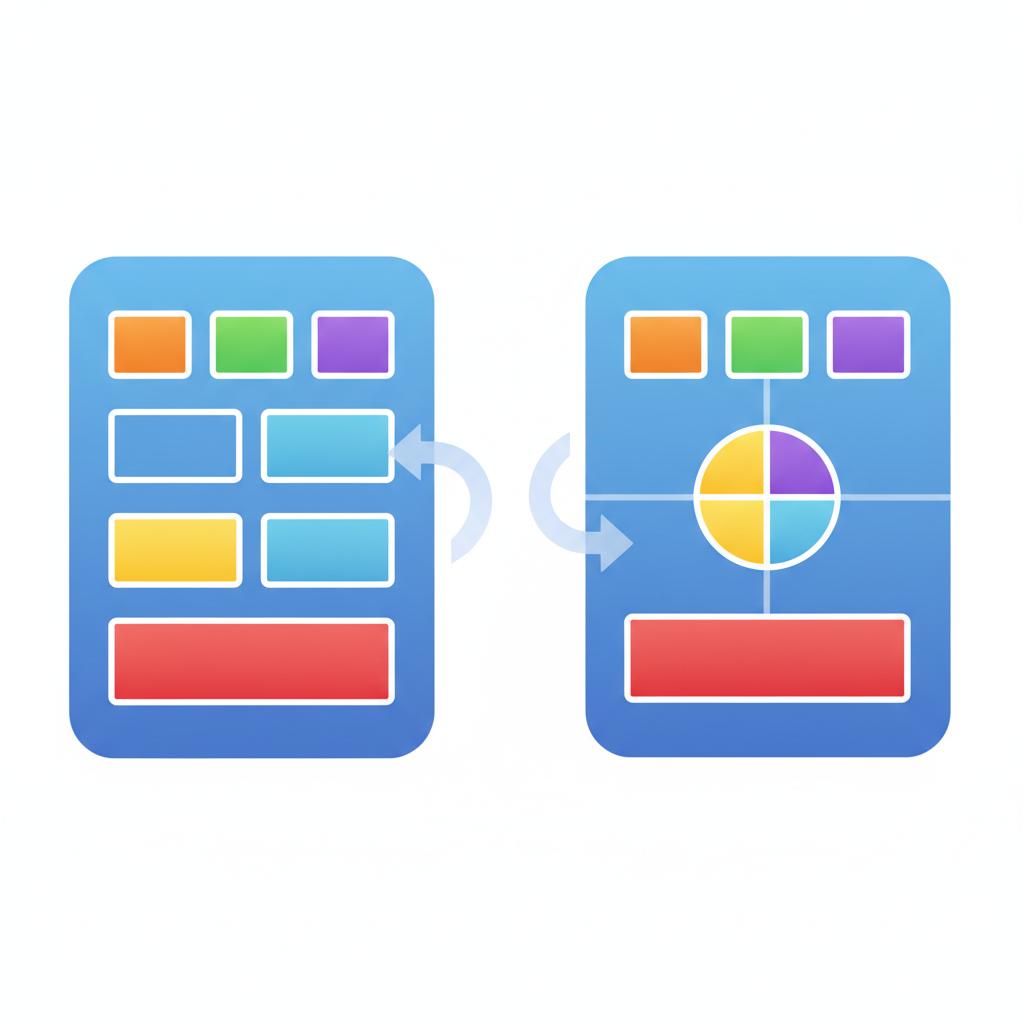
GridTile, các bạn à, nó không chỉ là một ô vuông đơn thuần trong cái bảng lưới mà chúng ta hay thấy đâu. Hãy hình dung nó như một khung ảnh kỹ thuật số trong một triển lãm nghệ thuật vậy. Mỗi khung ảnh (GridTile) không chỉ có bức tranh đẹp đẽ bên trong (child), mà còn có thể có một cái bảng tên nhỏ phía trên (header) ghi tên tác giả, và một cái bảng mô tả chi tiết phía dưới (footer) kể về câu chuyện của bức ảnh đó. Nó biến một ô lưới trần trụi thành một thực thể có hồn, có thông tin đi kèm một cách gọn gàng, chuyên nghiệp.
Về cơ bản, GridTile là một widget được thiết kế để làm con (child) của GridView hoặc SliverGrid. Mục đích chính của nó là cung cấp một cấu trúc chuẩn để bạn có thể dễ dàng thêm header (tiêu đề/thông tin phía trên) và footer (tiêu đề/thông tin phía dưới) cho mỗi mục trong lưới, bên cạnh nội dung chính của mục đó. Thay vì phải tự tay 'độ chế' layout cho từng ô lưới, GridTile giúp bạn làm điều đó một cách 'mì ăn liền' mà vẫn đảm bảo tính thẩm mỹ và dễ bảo trì.
Các thuộc tính chính của GridTile:
child: Đây là nội dung chính của ô lưới (ví dụ: một hình ảnh, một card, một container...). Nó là 'bức tranh' trong khung ảnh của chúng ta.header: Một widget tùy chọn được đặt ở phía trên cùng của ô lưới. Thường dùng để hiển thị các thông tin phụ trợ như tên danh mục, nhãn hiệu... Tương tự 'bảng tên tác giả'.footer: Một widget tùy chọn được đặt ở phía dưới cùng của ô lưới. Rất phổ biến để hiển thị tiêu đề, phụ đề, hoặc các nút hành động nhỏ. Đây chính là 'bảng mô tả câu chuyện' của bức ảnh.

Code Ví Dụ Minh Họa
Để các bạn dễ hình dung, thầy Creyt sẽ dựng một cái GridView nho nhỏ với vài GridTile hiển thị hình ảnh và thông tin đi kèm nhé. Chuẩn bị tinh thần 'code' thôi!
import 'package:flutter/material.dart';

void main() => runApp(const MyApp());

class MyApp extends StatelessWidget {
  const MyApp({super.key});

  @override
  Widget build(BuildContext context) {
    return MaterialApp(
      title: 'GridTile Demo by Creyt',
      theme: ThemeData.dark(), // Chơi màu tối cho nó 'nghệ'!
      home: const GridTileScreen(),
    );
  }
}

class GridTileScreen extends StatelessWidget {
  const GridTileScreen({super.key});

  final List<Map<String, String>> _items = const [
    {
      'image': 'https://picsum.photos/id/1018/200/200',
      'title': 'Núi Và Hồ',
      'subtitle': 'Bức tranh phong cảnh tuyệt đẹp',
      'author': 'Creyt',
    },
    {
      'image': 'https://picsum.photos/id/1015/200/200',
      'title': 'Thung Lũng Mây',
      'subtitle': 'Một sớm mai huyền ảo',
      'author': 'Thầy Creyt',
    },
    {
      'image': 'https://picsum.photos/id/1016/200/200',
      'title': 'Đường Hầm Xanh',
      'subtitle': 'Con đường dẫn lối ước mơ',
      'author': 'Creyt',
    },
    {
      'image': 'https://picsum.photos/id/1019/200/200',
      'title': 'Cầu Treo',
      'subtitle': 'Kiến trúc độc đáo',
      'author': 'Flutter Dev',
    },
    {
      'image': 'https://picsum.photos/id/1020/200/200',
      'title': 'Rừng Thông',
      'subtitle': 'Hương vị thiên nhiên',
      'author': 'Creyt',
    },
    {
      'image': 'https://picsum.photos/id/1021/200/200',
      'title': 'Biển Bình Minh',
      'subtitle': 'Sức sống của ngày mới',
      'author': 'Thầy Creyt',
    },
  ];

  @override
  Widget build(BuildContext context) {
    return Scaffold(
      appBar: AppBar(
        title: const Text('Triển Lãm Ảnh Của Thầy Creyt'),
      ),
      body: GridView.builder(
        padding: const EdgeInsets.all(8.0),
        gridDelegate: const SliverGridDelegateWithFixedCrossAxisCount(
          crossAxisCount: 2, // 2 cột là đẹp cho màn hình điện thoại
          crossAxisSpacing: 8.0,
          mainAxisSpacing: 8.0,
          childAspectRatio: 1.0, // Tỉ lệ 1:1 cho mỗi ô
        ),
        itemCount: _items.length,
        itemBuilder: (context, index) {
          final item = _items[index];
          return GridTile(
            // Đây là cái 'khung ảnh' của chúng ta!
            header: GridTileBar(
              // 'Bảng tên tác giả' phía trên
              backgroundColor: Colors.black.withOpacity(0.5),
              leading: const Icon(Icons.photo_library, color: Colors.white70),
              title: Text(item['author']!,
                  style: const TextStyle(color: Colors.white70)),
            ),
            footer: GridTileBar(
              // 'Bảng mô tả câu chuyện' phía dưới
              backgroundColor: Colors.black.withOpacity(0.6),
              title: Text(item['title']!,
                  style: const TextStyle(fontWeight: FontWeight.bold)),
              subtitle: Text(item['subtitle']!),
              trailing: IconButton(
                icon: const Icon(Icons.info, color: Colors.white),
                onPressed: () {
                  ScaffoldMessenger.of(context).showSnackBar(
                    SnackBar(
                        content: Text('Bạn vừa chạm vào ${item['title']}!')),
                  );
                },
              ),
            ),
            child: Image.network(
              // 'Bức tranh' chính của khung ảnh
              item['image']!,
              fit: BoxFit.cover, // Đảm bảo ảnh phủ kín ô
            ),
          );
        },
      ),
    );
  }
}
Trong ví dụ trên, mỗi GridTile chứa một Image.network làm nội dung chính (child). Phía trên là GridTileBar làm header hiển thị tác giả, và phía dưới là một GridTileBar khác làm footer chứa tiêu đề, phụ đề và một nút info để tương tác. Bạn thấy đấy, việc thêm thông tin và tương tác vào mỗi ô lưới trở nên dễ dàng và có cấu trúc hơn rất nhiều.
Mẹo Vặt & Thực Hành Tốt (Best Practices) Từ Thầy Creyt
Để sử dụng GridTile một cách hiệu quả và 'chất' nhất, hãy nhớ vài 'bí kíp' sau đây nhé:
- Sử dụng
GridTileBarhiệu quả: Đừng cố gắng tự xây dựngheaderhoặcfootertừ đầu bằngContainerhayRow/Columnnếu bạn chỉ cần hiển thị tiêu đề, phụ đề và các icon đơn giản.GridTileBarđược thiết kế riêng cho mục đích này, nó đã xử lý sẵn các vấn đề về padding, căn chỉnh và màu nền mờ đục rất đẹp mắt. Hãy dùng nó như một 'công cụ đa năng' có sẵn! - Giữ cho Header/Footer đơn giản: Mục đích chính của
GridTilelà hiển thị nội dung chính (child).Headervàfooterchỉ nên là phần bổ trợ, cung cấp thông tin nhanh hoặc hành động nhỏ. Đừng 'nhồi nhét' quá nhiều widget vào đó, kẻo làm mất đi sự tập trung vào nội dung chính và khiến giao diện trở nên rối mắt. - Cân nhắc về màu sắc và độ trong suốt: Thường thì
headervàfootersẽ có màu nền hơi mờ (nhưColors.black.withOpacity(0.5)trong ví dụ) để nội dung chính vẫn có thể 'ló dạng' phía sau. Điều này tạo hiệu ứng thị giác rất tốt, giúp phân biệt rõ ràng các lớp thông tin. - Responsive là chìa khóa: Khi làm việc với
GridView, hãy luôn nghĩ đến việc ứng dụng của bạn sẽ trông như thế nào trên các kích thước màn hình khác nhau. Sử dụngSliverGridDelegateWithFixedCrossAxisCount(cho số cột cố định) hoặcSliverGridDelegateWithMaxCrossAxisExtent(cho kích thước tối đa của mỗi ô) một cách thông minh để đảm bảoGridTilecủa bạn luôn hiển thị đẹp mắt, không bị vỡ layout.
Ứng Dụng Thực Tế
GridTile không phải là một widget 'xa xỉ' đâu, nó được sử dụng rất rộng rãi trong các ứng dụng thực tế mà có thể bạn không để ý đấy:
- Ứng dụng mua sắm (E-commerce): Các trang danh sách sản phẩm như của Amazon, Shopee, Lazada. Mỗi sản phẩm là một
GridTile– hình ảnh sản phẩm làchild, tên sản phẩm và giá cả nằm ởfooter(thường làGridTileBar), đôi khi có nhãn 'Sale' hoặc 'New' ởheader. - Thư viện ảnh/video: Các ứng dụng như Google Photos, Pinterest, hoặc các gallery trong điện thoại. Mỗi thumbnail ảnh/video là một
GridTile, có thể có tên ảnh/video hoặc thời gian chụp/quay ởfooter. - Ứng dụng tin tức/blog: Hiển thị các bài viết dưới dạng lưới. Hình ảnh đại diện là
child, tiêu đề và mô tả ngắn gọn ởfooter. - Ứng dụng công thức nấu ăn: Mỗi công thức là một
GridTile– hình ảnh món ăn làchild, tên món và đánh giá (rating) ởfooter.
Đó, các bạn thấy không? GridTile tuy nhỏ mà có võ, nó giúp chúng ta tổ chức và trình bày dữ liệu dạng lưới một cách có cấu trúc, đẹp mắt và dễ tương tác. Hãy vận dụng nó thật linh hoạt để tạo ra những giao diện người dùng 'đỉnh của chóp' nhé! Hẹn gặp lại các bạn trong bài học tiếp theo!
Thuộc Series: Flutter
Bài giảng này được tự động xuất bản ngẫu nhiên từ thư viện kiến thức. Đừng quên đón xem các Từ khoá Hướng Dẫn tiếp theo nhé!