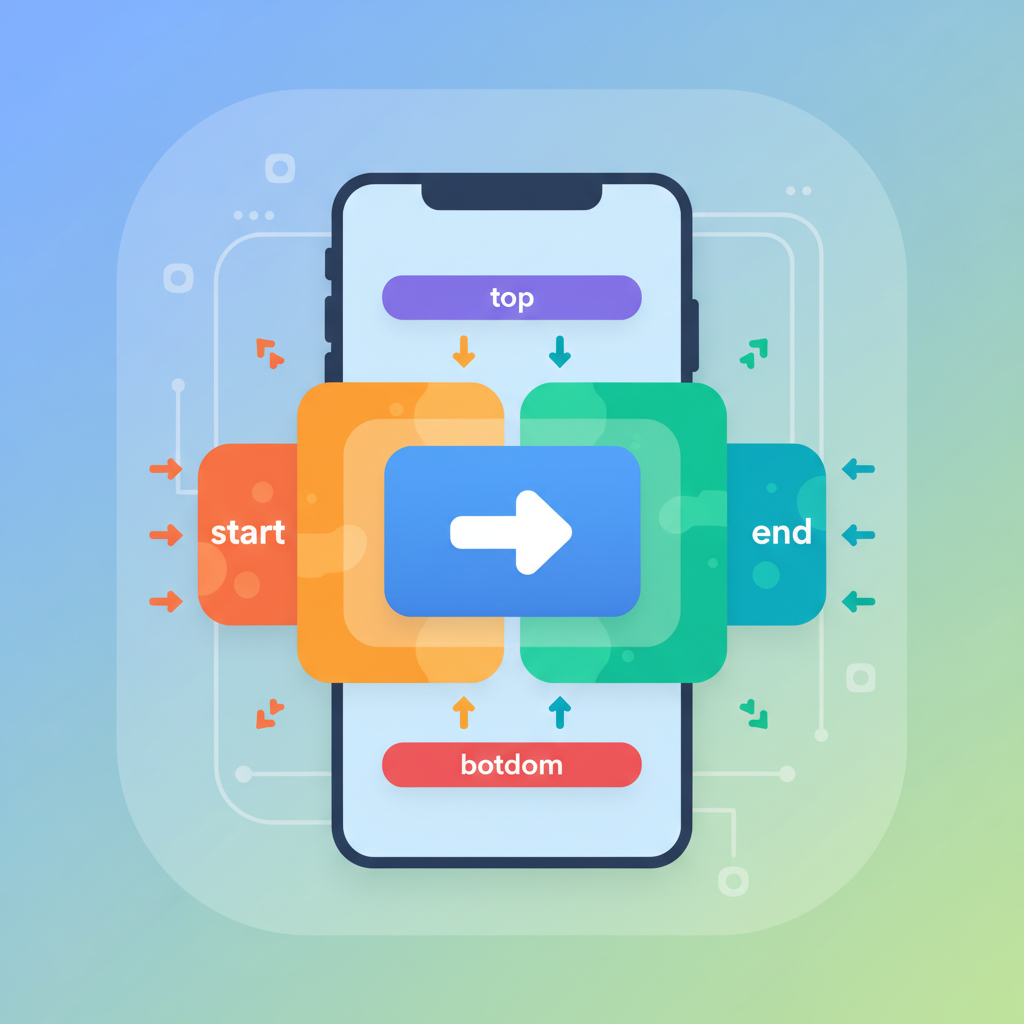
Chào các "coder" tương lai và những "phù thủy" UI/UX! Anh Creyt đây, và hôm nay chúng ta sẽ cùng "mổ xẻ" một khái niệm nghe có vẻ "hàn lâm" nhưng lại cực kỳ "vi diệu" trong Flutter: InteractiveInkFeature. Nghe tên thôi đã thấy nó "interactive" rồi, đúng không?
1. InteractiveInkFeature là gì và để làm gì?
Các em cứ hình dung thế này: trong thế giới số của chúng ta, mỗi khi người dùng chạm vào một thứ gì đó trên màn hình, chúng ta muốn có một "lời thì thầm" phản hồi nho nhỏ, một hiệu ứng thị giác báo hiệu rằng "À, tôi đã nhận được cú chạm của bạn rồi đây!". Cái "lời thì thầm" đó chính là những hiệu ứng "gợn sóng" (ripple), "sáng lên" (highlight) mà các em thường thấy.
InkWell và InkResponse trong Flutter đã làm rất tốt việc này. Chúng tự động tạo ra những hiệu ứng gợn sóng Material Design "chuẩn chỉnh". Nhưng nếu một ngày đẹp trời, sếp yêu cầu một hiệu ứng gợn sóng hình "trái tim" hay một vệt sáng hình "tia chớp" thì sao? Lúc đó, InkWell và InkResponse sẽ "bó tay" vì chúng chỉ biết làm những gì được lập trình sẵn.
Đây chính là lúc InteractiveInkFeature "ra tay"! Nó giống như một "bảng vẽ tự do" dành cho các hiệu ứng chạm. Thay vì dùng cọ có sẵn, InteractiveInkFeature cho phép các em tự tay "vẽ" bất kỳ hiệu ứng nào mình muốn lên màn hình khi có tương tác. Nó là "viên gạch" cơ bản mà InkWell và InkResponse cũng dùng để xây dựng nên các hiệu ứng của chúng, nhưng ở cấp độ cao hơn, chúng ta có thể tùy chỉnh nó.
Tóm lại: InteractiveInkFeature là một widget cấp thấp trong Flutter, dùng để tạo ra các hiệu ứng hình ảnh tùy chỉnh (như gợn sóng, highlight) phản hồi lại các cử chỉ của người dùng. Nó giúp chúng ta có toàn quyền kiểm soát cách hiệu ứng tương tác trông như thế nào, vượt xa các hiệu ứng mặc định.
2. Code Ví Dụ Minh Hoạ: "Vẽ" Hiệu Ứng Tương Tác Của Riêng Bạn
Để sử dụng InteractiveInkFeature, chúng ta thường sẽ làm việc với InkResponse (hoặc InkWell) và Material widget. Material là "tấm bạt" mà các hiệu ứng mực (ink effects) sẽ được vẽ lên. InkResponse là "cái loa" thông báo khi có sự kiện chạm.
Đầu tiên, hãy xem một InkWell cơ bản trông như thế nào:
import 'package:flutter/material.dart';

void main() => runApp(MyApp());

class MyApp extends StatelessWidget {
  @override
  Widget build(BuildContext context) {
    return MaterialApp(
      title: 'InkFeature Demo',
      home: Scaffold(
        appBar: AppBar(title: Text('InkFeature Basics')),
        body: Center(
          child: Material(
            color: Colors.blue[100],
            child: InkWell(
              onTap: () {
                print('InkWell tapped!');
              },
              child: Container(
                width: 200,
                height: 100,
                alignment: Alignment.center,
                child: Text(
                  'Chạm vào đây (InkWell)',
                  style: TextStyle(fontSize: 18),
                ),
              ),
            ),
          ),
        ),
      ),
    );
  }
}
Khi bạn chạm vào Container trên, bạn sẽ thấy hiệu ứng gợn sóng Material Design mặc định. Bây giờ, hãy "nâng cấp" nó bằng cách tạo ra một InteractiveInkFeature của riêng chúng ta!
Chúng ta sẽ tạo một hiệu ứng gợn sóng hình vuông, màu đỏ, thay vì hình tròn mặc định.

import 'package:flutter/material.dart';

void main() => runApp(MyApp());

// 1. Định nghĩa một InteractiveInkFeature tùy chỉnh của riêng bạn
class SquareInkFeature extends InteractiveInkFeature {
  SquareInkFeature({
    required MaterialInkController controller,
    required RenderBox referenceBox,
    required Color color,
    required VoidCallback onRemoved,
  }) : super(
          controller: controller,
          referenceBox: referenceBox,
          color: color,
          onRemoved: onRemoved,
        );

  @override
  void paintFeature(Canvas canvas, Matrix4 transform) {
    final Rect rect = referenceBox.paintBounds.shift(referenceBox.globalToLocal(Offset.zero));
    final Paint paint = Paint()..color = color;

    // Lấy tiến độ của hiệu ứng (0.0 đến 1.0)
    // 'super.controller.progress' là một thuộc tính quan trọng để tạo animation
    final double progress = controller.progress;

    // Ví dụ: Vẽ một hình vuông mở rộng từ tâm
    final double size = rect.shortestSide * progress; // Kích thước hình vuông tăng dần
    final RRect square = RRect.fromRectAndRadius(
      Rect.fromCenter(
        center: rect.center,
        width: size,
        height: size,
      ),
      Radius.circular(0.0), // Không bo góc, tạo hình vuông sắc nét
    );

    canvas.drawRRect(square, paint);
  }
}

// 2. Sử dụng InkResponse để kích hoạt SquareInkFeature
class MyApp extends StatelessWidget {
  @override
  Widget build(BuildContext context) {
    return MaterialApp(
      title: 'Custom InkFeature Demo',
      home: Scaffold(
        appBar: AppBar(title: Text('Custom InkFeature')),
        body: Center(
          child: Material(
            color: Colors.green[100], // Màu nền của Material
            child: InkResponse(
              onTap: () {
                print('Custom InkFeature tapped!');
              },
              // Đây là nơi chúng ta "tiêm" hiệu ứng tùy chỉnh vào InkResponse!
              onHighlightChanged: (bool isHighlighted) {
                if (isHighlighted) {
                  // Khi widget được highlight (chạm vào)
                  final RenderBox renderBox = context.findRenderObject() as RenderBox;
                  final MaterialInkController inkController = Material.of(context)!;

                  // Thêm SquareInkFeature của chúng ta vào controller
                  inkController.addInkFeature(SquareInkFeature(
                    controller: inkController,
                    referenceBox: renderBox,
                    color: Colors.red.withOpacity(0.5), // Màu hiệu ứng
                    onRemoved: () {},
                  ));
                }
              },
              child: Container(
                width: 200,
                height: 100,
                alignment: Alignment.center,
                child: Text(
                  'Chạm vào đây (Square InkFeature)',
                  style: TextStyle(fontSize: 18),
                ),
              ),
            ),
          ),
        ),
      ),
    );
  }
}
Trong ví dụ trên:
- Chúng ta tạo
SquareInkFeaturekế thừa từInteractiveInkFeature. Phương thứcpaintFeaturelà "linh hồn" của nó, nơi chúng ta dùngCanvasđể vẽ hình vuông màu đỏ.controller.progressgiúp chúng ta tạo hiệu ứng động (hình vuông lớn dần). InkResponseđược dùng để lắng nghe sự kiệnonHighlightChanged. Khi người dùng chạm vào (tức làisHighlightedlàtrue), chúng ta lấyMaterialInkControllervà "nhét"SquareInkFeaturecủa mình vào đó.MaterialInkControllerchính là "người quản lý" tất cả các hiệu ứng "mực" trên "tấm bạt"Material.
3. Mẹo Vặt & Best Practices Từ "Lão Làng" Creyt
-
Khi nào dùng
InkWell,InkResponse, vàInteractiveInkFeature?InkWell: Dùng cho 90% trường hợp. Khi bạn chỉ cần hiệu ứng gợn sóng Material Design mặc định và đơn giản. Nó là "bộ đồ may sẵn", nhanh gọn lẹ.InkResponse: Khi bạn cần kiểm soát chi tiết hơn về vùng chạm (ví dụ:radius,borderRadius,highlightShape) hoặc cần lắng nghe các sự kiệnonHighlightChanged,onHover. Nó là "bộ đồ may đo cơ bản", có thể tùy chỉnh một chút.InteractiveInkFeature: Khi bạn muốn "tự thiết kế" hoàn toàn hiệu ứng gợn sóng hoặc hiệu ứng tương tác. Đây là "xưởng may đồ haute couture", dành cho những ai muốn tạo ra hiệu ứng độc nhất vô nhị. Hãy nhớ, dùng nó khi thực sự cần một hiệu ứng không thể đạt được bằngInkWellhayInkResponsethông thường.
-
Đừng quên "tấm bạt"
Material!: Các hiệu ứng "mực" (ink effects) luôn cần một widgetMateriallàm "nền" để vẽ lên. Nếu không cóMaterialở trên cây widget, các hiệu ứng sẽ không hiển thị. Hãy xemMaterialnhư cái khung tranh cho các tác phẩm tương tác của bạn. -
Hiệu năng là vàng: Việc vẽ tùy chỉnh trong
paintFeaturecó thể tốn tài nguyên nếu bạn vẽ quá phức tạp hoặc thực hiện các phép tính nặng. Luôn giữ cho logic vẽ đơn giản, hiệu quả, đặc biệt là khi hiệu ứng đang trong quá trình chuyển động (animation). "Đừng biến màn hình thành một bức tranh sơn dầu quá chi tiết khi chỉ cần một nét vẽ chì!" -
"Tái sử dụng" là nghệ thuật: Nếu bạn có nhiều nơi cần cùng một hiệu ứng tùy chỉnh, hãy đóng gói
InteractiveInkFeaturecủa bạn thành một widget nhỏ gọn hoặc một helper function để dễ dàng tái sử dụng và quản lý code.
4. Ứng Dụng Thực Tế
InteractiveInkFeature (hoặc các cơ chế tương tự) được sử dụng rộng rãi trong các ứng dụng và website để tạo ra trải nghiệm người dùng mượt mà và trực quan:
- Ứng dụng Material Design (Google Apps): Tất cả các ứng dụng của Google (Gmail, Google Maps, Chrome) đều sử dụng hiệu ứng gợn sóng khi bạn chạm vào các nút, danh sách, hoặc thẻ. Mặc dù chúng dùng
InkWellmặc định, nhưng nền tảng củaInkWellchính làInteractiveInkFeature. - Các nút bấm tùy chỉnh (Custom Buttons): Nhiều ứng dụng có các nút bấm với hiệu ứng chạm độc đáo, không chỉ là gợn sóng tròn. Ví dụ, một nút có thể phát sáng toàn bộ, hoặc một hiệu ứng hình ảnh riêng biệt xuất hiện rồi biến mất khi chạm vào.
- Danh sách và lưới (Lists & Grids): Khi bạn chọn một mục trong danh sách hoặc một ô trong lưới ảnh, hiệu ứng highlight hoặc gợn sóng giúp người dùng biết họ đã chọn gì. Với
InteractiveInkFeature, bạn có thể tạo highlight hình dạng đặc biệt (ví dụ: highlight bo tròn ở góc). - Feedback đa dạng: Ngoài việc chỉ là một gợn sóng, bạn có thể dùng nó để vẽ các biểu tượng nhỏ xuất hiện tạm thời, các vệt sáng theo hướng vuốt, hoặc bất kỳ phản hồi thị giác nào mà bạn nghĩ ra để làm UI thêm sinh động.
Nhớ nhé, InteractiveInkFeature không phải là thứ các em dùng hàng ngày, nhưng khi cần "phá cách" và tạo ra những hiệu ứng tương tác "độc nhất vô nhị" thì nó chính là "vũ khí bí mật" trong kho tàng của một "phù thủy" Flutter đấy! Cứ thực hành đi, rồi các em sẽ thấy nó "lợi hại" cỡ nào!
Thuộc Series: Flutter
Bài giảng này được tự động xuất bản ngẫu nhiên từ thư viện kiến thức. Đừng quên đón xem các Từ khoá Hướng Dẫn tiếp theo nhé!