
Chào các chiến hữu Gen Z! Hôm nay, anh Creyt sẽ cùng các em 'mổ xẻ' một khái niệm nghe thì lạ mà quen, đó là NotificationListenerState trong Flutter. Nghe cái tên có vẻ 'hack não' đúng không? Đừng lo, anh sẽ biến nó thành món 'gỏi' dễ nuốt nhất!
1. NotificationListenerState là cái 'mô tê' gì và để làm gì?
Để dễ hình dung, các em cứ tưởng tượng thế này: cuộc sống của chúng ta, hay nói đúng hơn là cái app Flutter của các em, là một 'bữa tiệc' sôi động. Các widget con trong app giống như những 'khách mời' đang vui chơi, đôi khi họ 'làm ồn' (cuộn màn hình, thay đổi kích thước, v.v.). Bây giờ, các em là 'chủ bữa tiệc' (widget cha), muốn biết khi nào có 'tiếng động lạ' để có thể phản ứng lại (ví dụ: tắt nhạc, bật đèn).
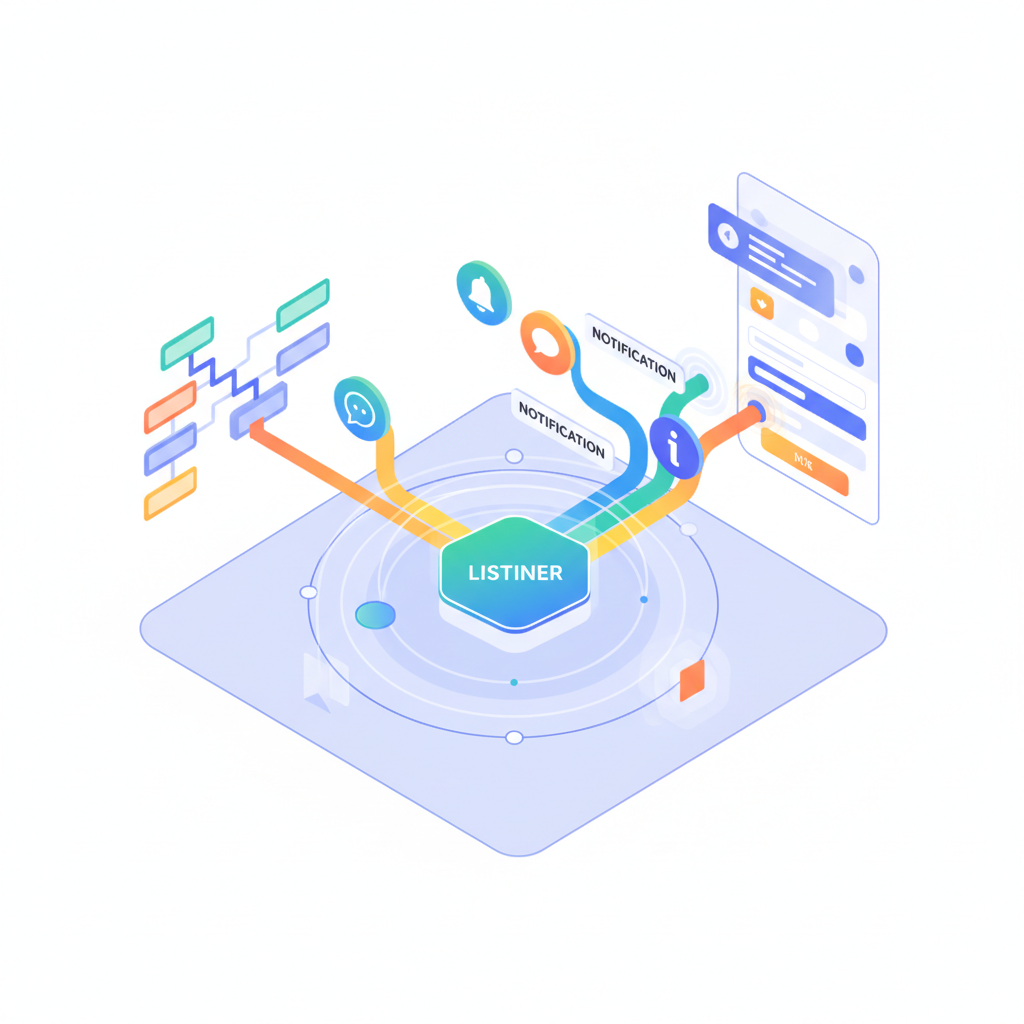
Thay vì phải gắn một cái 'mic' vào từng người khách (widget con) để hỏi 'Bạn đang làm gì đấy?', Flutter cung cấp cho chúng ta một 'tai nghe siêu nhạy' gọi là NotificationListener. Cái NotificationListener này được đặt ở một vị trí chiến lược trong cây widget, nó sẽ 'chộp' lấy những 'tiếng động' (notifications) mà các widget con phát ra và 'truyền' lên trên.
Thực ra, NotificationListenerState KHÔNG PHẢI là một class cụ thể mà các em có thể new ra đâu nhé. Nó là cái trạng thái mà một StatefulWidget của chúng ta sẽ thay đổi khi nó nhận được một Notification thông qua thằng NotificationListener. Hiểu đơn giản, khi NotificationListener nghe thấy 'tiếng động', nó sẽ gọi một hàm callback, và trong hàm đó, chúng ta thường dùng setState để cập nhật lại UI hoặc dữ liệu, tức là thay đổi trạng thái của widget cha. Đó chính là ý nghĩa sâu xa của 'State' trong cái tên NotificationListenerState mà các em hay thắc mắc!
Tóm lại: NotificationListener giúp widget cha 'nghe lén' các sự kiện từ widget con mà không cần truyền callback ngược dòng phức tạp. Và 'State' là cách widget cha phản ứng lại với những gì nó 'nghe' được.
2. Code Ví Dụ Minh Hoạ: 'Thính Giác' cho Cuộn Trang
Ví dụ điển hình nhất mà anh Creyt hay dùng để minh họa chính là việc phát hiện sự kiện cuộn trang (scrolling) để làm một cái gì đó, chẳng hạn như ẩn/hiện một nút 'Back to Top'.

import 'package:flutter/material.dart';

class NotificationListenerDemo extends StatefulWidget {
  const NotificationListenerDemo({super.key});

  @override
  State<NotificationListenerDemo> createState() => _NotificationListenerDemoState();
}

class _NotificationListenerDemoState extends State<NotificationListenerDemo> {
  bool _showFab = false; // Trạng thái của nút 'Back to Top'
  final ScrollController _scrollController = ScrollController();

  @override
  void initState() {
    super.initState();
    // Đảm bảo controller được gắn vào ListView trước khi sử dụng nếu cần
  }

  @override
  void dispose() {
    _scrollController.dispose();
    super.dispose();
  }

  // Hàm xử lý khi nhận được Notification
  bool _handleScrollNotification(ScrollNotification notification) {
    // Kiểm tra nếu là ScrollUpdateNotification, tức là đang cuộn
    if (notification is ScrollUpdateNotification) {
      // Nếu cuộn qua một ngưỡng nhất định (ví dụ 200 pixel),
      // thì hiện nút 'Back to Top', ngược lại thì ẩn đi.
      if (notification.metrics.pixels > 200 && !_showFab) {
        setState(() {
          _showFab = true;
        });
      } else if (notification.metrics.pixels <= 200 && _showFab) {
        setState(() {
          _showFab = false;
        });
      }
    }
    // Trả về false để Notification tiếp tục được truyền lên các Listener khác trong cây widget.
    // Trả về true nếu bạn muốn dừng sự kiện tại đây.
    return false;
  }

  @override
  Widget build(BuildContext context) {
    return Scaffold(
      appBar: AppBar(
        title: const Text('NotificationListener Demo'),
        backgroundColor: Colors.blueAccent,
      ),
      // NotificationListener sẽ 'nghe' các sự kiện ScrollNotification
      body: NotificationListener<ScrollNotification>(
        onNotification: _handleScrollNotification,
        child: ListView.builder(
          controller: _scrollController, // Gắn ScrollController vào ListView
          itemCount: 100,
          itemBuilder: (context, index) {
            return Card(
              margin: const EdgeInsets.symmetric(horizontal: 16, vertical: 8),
              elevation: 4,
              child: Padding(
                padding: const EdgeInsets.all(16.0),
                child: Text(
                  'Item số ${index + 1}',
                  style: const TextStyle(fontSize: 18),
                ),
              ),
            );
          },
        ),
      ),
      floatingActionButton: _showFab
          ? FloatingActionButton(
              onPressed: () {
                _scrollController.animateTo(
                  0,
                  duration: const Duration(milliseconds: 500),
                  curve: Curves.easeOut,
                );
              },
              child: const Icon(Icons.arrow_upward),
              backgroundColor: Colors.green,
            )
          : null, // Ẩn nút nếu _showFab là false
    );
  }
}

void main() {
  runApp(const MyApp());
}

class MyApp extends StatelessWidget {
  const MyApp({super.key});

  @override
  Widget build(BuildContext context) {
    return MaterialApp(
      title: 'Flutter NotificationListener Demo',
      theme: ThemeData(
        primarySwatch: Colors.blue,
      ),
      home: const NotificationListenerDemo(),
    );
  }
}
Giải thích code:
- Chúng ta có một
StatefulWidget(NotificationListenerDemo) để quản lý trạng thái_showFab(hiện/ẩn nút). NotificationListener<ScrollNotification>được đặt bao ngoàiListView.builder. Nó sẽ lắng nghe chỉ cácScrollNotificationtừListViewcon.- Hàm
_handleScrollNotificationlà nơi chúng ta xử lý logic. Khi cóScrollUpdateNotification(nghĩa là người dùng đang cuộn), chúng ta kiểm tranotification.metrics.pixelsđể biết vị trí cuộn. Nếu cuộn qua 200 pixel, chúng tasetStateđể_showFabthànhtrue(và ngược lại). floatingActionButtonsẽ hiển thị dựa vào giá trị của_showFab.- Quan trọng:
return false;trongonNotificationnghĩa là notification sẽ tiếp tục 'truyền' lên cácNotificationListenerkhác nếu có. Nếureturn true;, notification sẽ 'chết' tại đây và không bubble lên nữa.
3. Mẹo (Best Practices) để 'Nuốt Trọn' NotificationListener
- Chọn đúng 'tần số': Luôn chỉ định loại
Notificationcụ thể mà bạn muốn lắng nghe (NotificationListener<ScrollNotification>,NotificationListener<SizeChangedLayoutNotification>, v.v.). Đừng để nó 'nghe' linh tinh, tốn tài nguyên. - Quyết định 'tiếp sóng' hay 'ngắt sóng': Hàm
onNotificationtrả vềtruehayfalse.truecó nghĩa là bạn đã xử lý xong và muốn notification dừng lại ở đây (giống như 'ngắt sóng').falsecó nghĩa là bạn đã xử lý nhưng vẫn muốn notification tiếp tục 'bubble' lên cácNotificationListenercấp cao hơn (giống như 'tiếp sóng'). Hãy suy nghĩ kỹ về luồng sự kiện của bạn. - Cẩn thận với hiệu năng:
onNotificationcó thể được gọi rất thường xuyên (ví dụ: khi cuộn). Tránh đặt các tác vụ nặng, tốn thời gian vào đây. Nếu không, app của bạn sẽ 'lag' như 'đồ cổ' vậy. ScrollControllervsNotificationListener: Đối với các tác vụ đơn giản liên quan đến cuộn (như lấy vị trí cuộn hiện tại),ScrollControllerthường đơn giản và hiệu quả hơn.NotificationListenermạnh mẽ hơn khi bạn cần phản ứng với các loạiNotificationđa dạng hơn hoặc khi bạn cần 'chặn' sự kiện cuộn.
4. Ứng Dụng Thực Tế: 'Thính Giác' trong Thế Giới App
Các em có biết những tính năng 'xịn sò' nào đang dùng cơ chế này không? Nhiều lắm đó:
- Facebook, Instagram (và hầu hết các feed): Tính năng 'kéo để làm mới' (Pull to Refresh) hoặc 'tải thêm khi cuộn đến cuối' (Infinite Scrolling). Đây chính là
NotificationListenerđang 'nghe' các sự kiệnScrollNotificationđể kích hoạt tải dữ liệu mới. - YouTube, Netflix: Các thanh tiến độ (progress bar) ở cuối màn hình khi bạn cuộn qua danh sách video, hoặc tự động ẩn/hiện thanh điều khiển khi không tương tác. Tất cả đều là nhờ
NotificationListener'nghe' sự thay đổi trong layout hoặc cuộn. - Các app thương mại điện tử: Khi bạn cuộn qua danh sách sản phẩm, các hiệu ứng parallax hoặc các nút lọc/sắp xếp tự động ẩn/hiện cũng thường dùng cơ chế này.
- Mọi app có UI động: Hiding/showing
AppBarkhi cuộn, các hiệu ứng animation dựa trên vị trí cuộn.
5. Thử Nghiệm và Nên Dùng Cho Case Nào?
Anh Creyt đã từng 'đau đầu' với việc truyền dữ liệu ngược dòng trong cây widget, và NotificationListener chính là 'vị cứu tinh'. Anh đã thử nghiệm nó trong nhiều trường hợp:
- Infinite Scrolling: Đây là 'case' kinh điển nhất. Khi người dùng cuộn đến gần cuối danh sách,
NotificationListenersẽ 'báo động' để app tải thêm dữ liệu. Cực kỳ hiệu quả và mượt mà. - Hiệu ứng UI dựa trên cuộn: Anh đã dùng để tạo hiệu ứng
AppBarco lại hoặc mở rộng, hoặc mộtFloatingActionButtonxuất hiện/biến mất khi cuộn. Nó giúp UI sống động và tương tác hơn rất nhiều. - Phát hiện thay đổi kích thước widget: Đôi khi, một widget con thay đổi kích thước và anh muốn widget cha biết để điều chỉnh layout.
SizeChangedLayoutNotificationlà một 'người bạn' đắc lực trong trường hợp này. - Custom Pull-to-Refresh: Mặc dù Flutter có
RefreshIndicator, nhưng nếu bạn muốn một hiệu ứng 'kéo để làm mới' độc đáo hơn, bạn có thể tự xây dựng bằng cách lắng nghe cácScrollNotificationliên quan đếnoverscroll.
Lời khuyên từ Creyt: Hãy dùng NotificationListener khi bạn cần một cơ chế 'nghe lén' các sự kiện từ widget con mà không muốn làm 'nhiễu loạn' bằng cách truyền callbacks qua nhiều tầng widget. Nó giống như một hệ thống 'liên lạc nội bộ' hiệu quả, giúp các widget 'nói chuyện' với nhau một cách 'kín đáo' và có tổ chức. Nhưng nhớ, đừng lạm dụng nó, hãy dùng đúng chỗ, đúng lúc để app của các em luôn 'mượt mà' và 'chất lượng' nhé!
Thuộc Series: Flutter
Bài giảng này được tự động xuất bản ngẫu nhiên từ thư viện kiến thức. Đừng quên đón xem các Từ khoá Hướng Dẫn tiếp theo nhé!