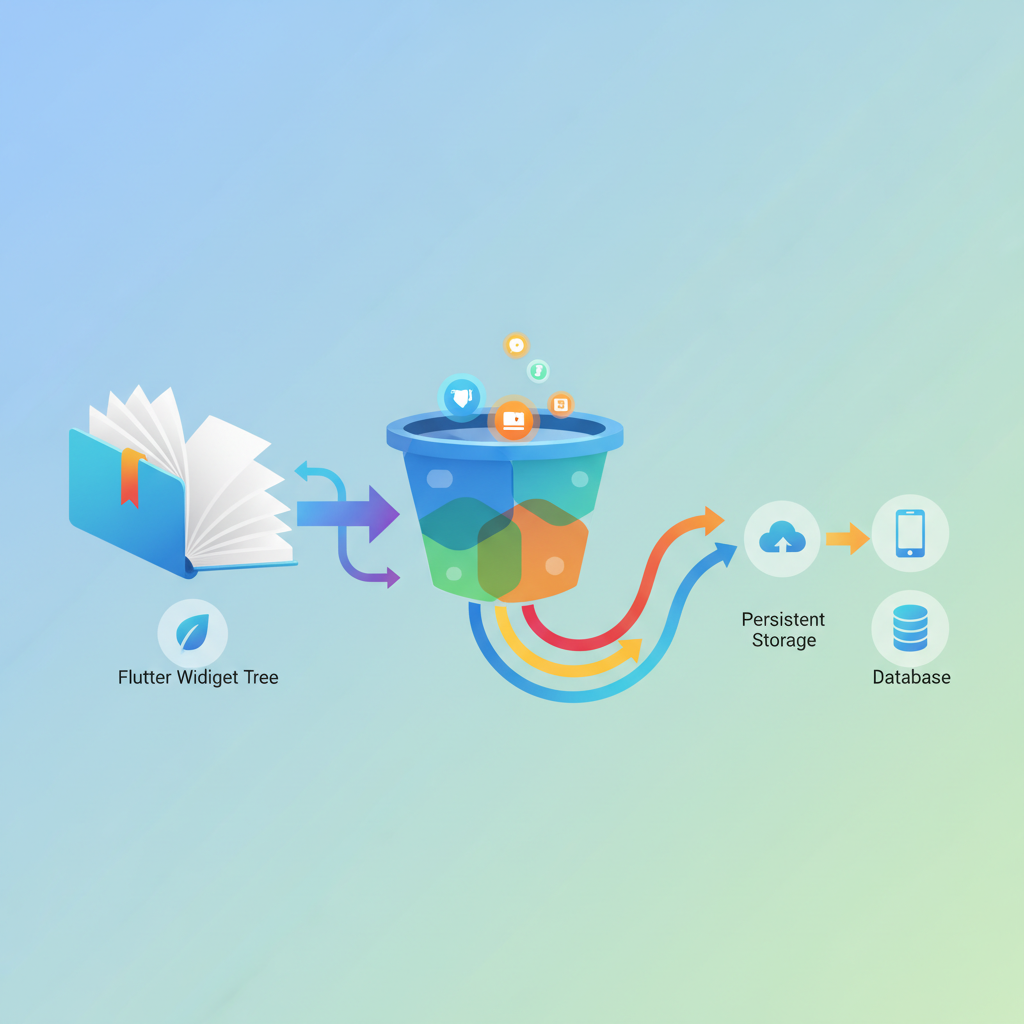
Chào các em, lại là anh Creyt đây! Hôm nay, chúng ta sẽ "mổ xẻ" một khái niệm mà nghe thì có vẻ cao siêu, nhưng thực ra lại là "gia vị" cực kỳ quan trọng để món UI của mấy đứa thêm phần "ngon nghẻ": đó chính là OpacityTransition trong Flutter. Nghe cái tên đã thấy hơi "nghệ" rồi đúng không?
1. OpacityTransition là gì và để làm gì?
Thôi, không vòng vo tam quốc nữa. OpacityTransition – đúng như cái tên của nó – là một widget trong Flutter giúp chúng ta điều khiển độ trong suốt (opacity) của một widget con theo thời gian một cách mượt mà.
Các em cứ hình dung thế này: mấy đứa có nhớ mấy cảnh trong phim siêu anh hùng không? Khi Iron Man bay đi hay Spider-Man ẩn mình, họ không "bốp" cái biến mất luôn đúng không? Mà là từ từ, mờ dần rồi biến mất, hoặc từ từ hiện ra. OpacityTransition chính là "bộ đồ tàng hình" đó của UI của chúng ta. Nó giúp một widget con từ trạng thái hiện rõ 100% (opacity 1.0) chuyển dần sang tàng hình hoàn toàn (opacity 0.0), hoặc ngược lại.
Để làm gì á? Đơn giản thôi: để UI của mấy đứa không còn "cục mịch", "giật cục" nữa. Thay vì một cái popup "nhảy xổ" vào mặt người dùng, nó sẽ từ từ "lướt" vào, tạo cảm giác tinh tế, chuyên nghiệp và "uy tín" hơn hẳn. Nó là một trong những công cụ cơ bản để tạo ra các hiệu ứng chuyển động (animation) mượt mà, giúp tăng trải nghiệm người dùng lên một tầm cao mới. Nói tóm lại, nó giúp app của bạn trông "xịn xịn", "mượt mượt" và "có gu" hơn rất nhiều.
2. Code Ví Dụ Minh Hoạ: "Cái Nút Tàng Hình"
Để minh họa, anh Creyt sẽ làm một ví dụ đơn giản: một cái nút bấm, khi nhấn vào thì nó sẽ từ từ "tàng hình" rồi lại từ từ "hiện hình". Nghe có vẻ dễ, nhưng là cả một nghệ thuật đó nha!
Đầu tiên, chúng ta cần một StatefulWidget vì animation là về thay đổi trạng thái theo thời gian mà. Kế đến, phải có AnimationController để điều khiển "nhịp điệu" của hiệu ứng, và một Animation<double> để giữ cái giá trị độ trong suốt thực tế.
import 'package:flutter/material.dart';

class OpacityTransitionDemo extends StatefulWidget {
  const OpacityTransitionDemo({Key? key}) : super(key: key);

  @override
  State<OpacityTransitionDemo> createState() => _OpacityTransitionDemoState();
}

class _OpacityTransitionDemoState extends State<OpacityTransitionDemo>
    with SingleTickerProviderStateMixin { // <--- Nhớ cái này nha, quan trọng lắm!
  late AnimationController _controller;
  late Animation<double> _opacityAnimation;
  bool _isVisible = true;

  @override
  void initState() {
    super.initState();
    _controller = AnimationController(
      vsync: this, // <--- Nhớ 'this' vì chúng ta dùng SingleTickerProviderStateMixin
      duration: const Duration(milliseconds: 800), // Thời gian chuyển đổi
    );

    // Dùng CurvedAnimation để hiệu ứng mượt mà hơn, không bị "cứng"
    _opacityAnimation = CurvedAnimation(
      parent: _controller,
      curve: Curves.easeInCubic, // Thử các loại curve khác nhau xem sao nha!
    );
  }

  @override
  void dispose() {
    _controller.dispose(); // <--- Cực kỳ quan trọng, tránh rò rỉ bộ nhớ
    super.dispose();
  }

  void _toggleVisibility() {
    setState(() {
      _isVisible = !_isVisible;
      if (_isVisible) {
        _controller.forward(from: 0.0); // Chạy từ đầu để hiện ra
      } else {
        _controller.reverse(from: 1.0); // Chạy ngược lại để ẩn đi
      }
    });
  }

  @override
  Widget build(BuildContext context) {
    return Scaffold(
      appBar: AppBar(
        title: const Text('OpacityTransition của anh Creyt'),
      ),
      body: Center(
        child: Column(
          mainAxisAlignment: MainAxisAlignment.center,
          children: [
            // Đây rồi, nhân vật chính của chúng ta!
            OpacityTransition(
              opacity: _opacityAnimation, // Truyền cái animation vào đây
              child: Container(
                width: 200,
                height: 200,
                color: Colors.deepPurple,
                child: const Center(
                  child: Text(
                    'Anh Creyt đây!',
                    style: TextStyle(color: Colors.white, fontSize: 24),
                  ),
                ),
              ),
            ),
            const SizedBox(height: 30),
            ElevatedButton(
              onPressed: _toggleVisibility,
              child: Text(_isVisible ? 'Tàng Hình!' : 'Hiện Hình!'),
            ),
          ],
        ),
      ),
    );
  }
}
Trong ví dụ trên:
_controller: Là "nhạc trưởng" điều khiển tốc độ và hướng của animation._opacityAnimation: Là "nốt nhạc" màOpacityTransitionsẽ lắng nghe để biết độ trong suốt cần là bao nhiêu. Anh dùngCurvedAnimationđể làm hiệu ứng nó "mượt" hơn, chứ không phải "đi thẳng" như robot đâu nha.OpacityTransition: Widget này nhận mộtAnimation<double>(chính là_opacityAnimationcủa chúng ta) để điều khiểnopacitycủachildcủa nó.
3. Mẹo Vặt & Best Practices từ Creyt
Là một lập trình viên "lão làng", anh Creyt có vài "chiêu" muốn truyền lại cho mấy đứa để dùng OpacityTransition cho nó "chuẩn bài":
- Đừng quên
dispose()! Đây là lỗi kinh điển mà nhiều đứa mới học hay mắc phải.AnimationControllertiêu tốn tài nguyên, nên khi widget không còn được sử dụng nữa, phảidispose()nó đi để tránh rò rỉ bộ nhớ. Cứ coi như dọn dẹp nhà cửa sau khi tiệc tùng vậy đó. vsynclà bạn thân: Luôn nhớ mixinSingleTickerProviderStateMixin(hoặcTickerProviderStateMixinnếu có nhiều controller) và truyềnthisvàovsynccủaAnimationController. Nó giúp Flutter biết cách đồng bộ animation với tốc độ khung hình của màn hình, tránh tình trạng "giật lag".- Chọn
Curvephù hợp:Curves.linearlà thẳng tắp, nhưngCurves.easeIn,Curves.easeOut,Curves.easeInOut,Curves.bounceIn... sẽ tạo ra các hiệu ứng "có hồn" hơn rất nhiều. Hãy thử nghiệm để tìm ra "chất riêng" cho app của mình. - Thời gian là vàng: Đừng để
durationquá nhanh (người dùng không kịp thấy gì) hoặc quá chậm (gây khó chịu). Một khoảng từ 300ms đến 800ms thường là "chuẩn đẹp" cho hầu hết các hiệu ứng fade. - Kết hợp với các widget khác:
OpacityTransitionrất mạnh khi đứng một mình, nhưng còn mạnh hơn khi kết hợp với các widget animation khác. Ví dụ, nếu em muốn chuyển đổi giữa hai widget với hiệu ứng fade, hãy cân nhắc dùngAnimatedCrossFade– nó xử lý cho em cả hai chiều luôn, tiện lợi hơn nhiều.
4. Ví Dụ Thực Tế Nơi OpacityTransition "Toả Sáng"
OpacityTransition không phải là thứ gì đó quá xa vời đâu, nó hiện diện khắp mọi nơi trong các ứng dụng mà mấy đứa dùng hàng ngày đó:
- Hiệu ứng Loading: Khi em tải dữ liệu từ server, một cái spinner loading hiện ra. Khi dữ liệu về xong, spinner đó sẽ mờ dần rồi biến mất. Đó chính là
OpacityTransitionđó. - Thông báo (Toast/Snackbar): Các thông báo nhỏ hiện lên ở cuối màn hình, rồi sau vài giây lại mờ dần và biến mất.
- Popup/Dialog: Một số ứng dụng dùng hiệu ứng fade-in khi hiển thị một popup hoặc dialog, trông rất "xịn".
- Chuyển đổi trạng thái UI: Ví dụ, khi một nút bị disable, nó có thể mờ đi một chút để người dùng dễ nhận biết hơn.
- Hover effect trên Web (khi dùng Flutter Web): Khi di chuột qua một phần tử, nó có thể hơi mờ đi hoặc hiện rõ hơn.
5. Khi nào nên và không nên dùng OpacityTransition?
Nên dùng khi:
- Bạn muốn một phần tử UI xuất hiện hoặc biến mất một cách tinh tế, nhẹ nhàng.
- Bạn muốn tạo hiệu ứng phản hồi (feedback) cho người dùng (ví dụ: một item trong danh sách được chọn, nó hơi mờ đi một chút).
- Bạn cần làm cho UI của mình trông "mượt mà" và "chuyên nghiệp" hơn mà không cần quá nhiều phức tạp.
- Các hiệu ứng loading, thông báo, chuyển đổi trạng thái đơn giản.
Không nên dùng khi:
- Bạn cần hiệu ứng chuyển động phức tạp hơn như di chuyển (move), thay đổi kích thước (scale), xoay (rotate). Lúc đó, hãy tìm đến các "anh em" khác của nó như
AnimatedPositioned,ScaleTransition,RotationTransition, hoặcHeroanimation. - Bạn cần chuyển đổi giữa hai widget hoàn toàn khác nhau mà cả hai đều có hiệu ứng fade. Như anh Creyt đã nói ở trên,
AnimatedCrossFadesẽ là lựa chọn tối ưu hơn. - Khi hiệu năng là tối quan trọng và bạn có quá nhiều widget cần
OpacityTransitioncùng lúc – đôi khi việc thay đổiopacitycó thể ảnh hưởng nhẹ đến hiệu năng render nếu không được tối ưu. Tuy nhiên, với Flutter thì việc này thường không đáng lo ngại lắm, trừ khi bạn làm những thứ quá "điên rồ".
Tóm lại, OpacityTransition là một công cụ đơn giản nhưng vô cùng hiệu quả để "thổi hồn" vào UI của bạn. Hãy thực hành và thử nghiệm thật nhiều để biến những khái niệm này thành "cơm bữa" của mình nhé các chiến thần code! Hẹn gặp lại trong bài học tiếp theo của anh Creyt!
Thuộc Series: Flutter
Bài giảng này được tự động xuất bản ngẫu nhiên từ thư viện kiến thức. Đừng quên đón xem các Từ khoá Hướng Dẫn tiếp theo nhé!