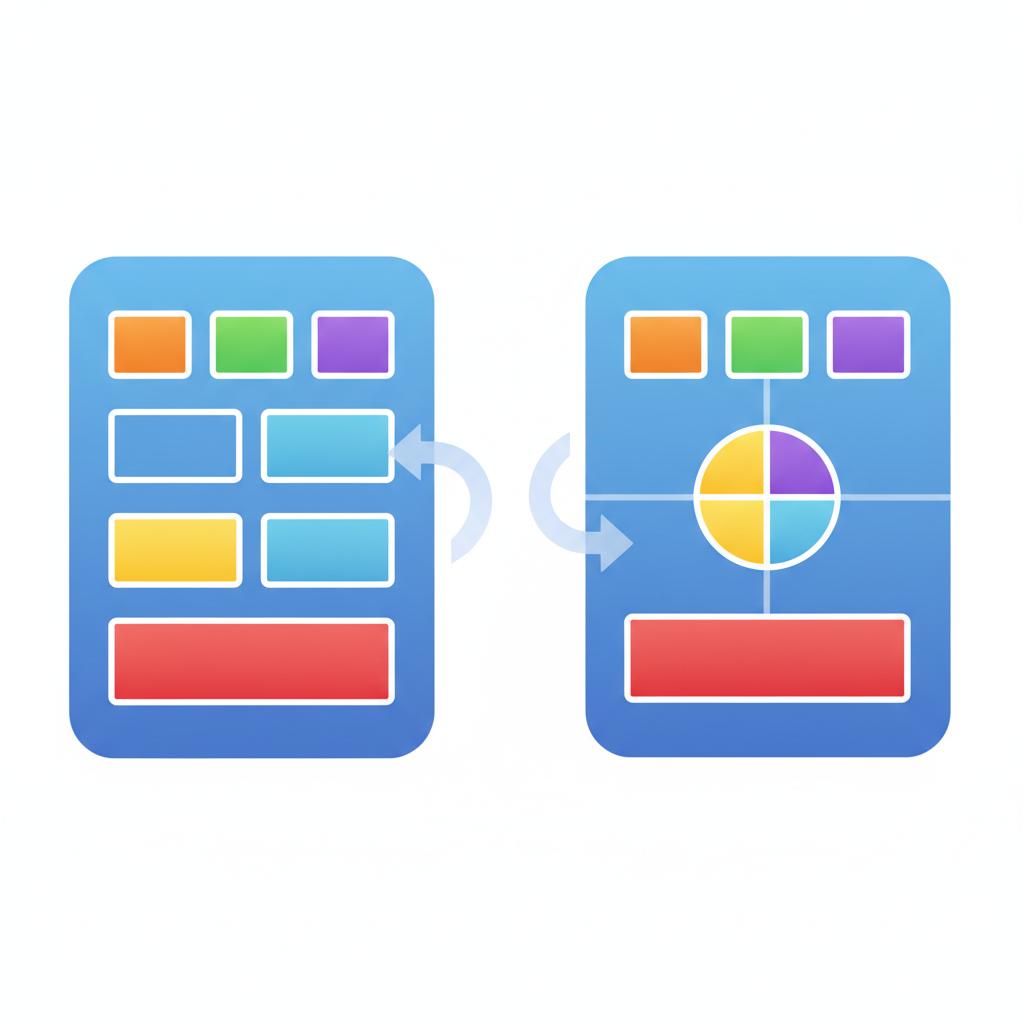
Chào các GenZ năng động của anh Creyt! Hôm nay, chúng ta sẽ cùng “mổ xẻ” một khái niệm nghe thì có vẻ “học thuật” nhưng lại cực kỳ thực tế và mạnh mẽ trong Flutter: SliverToBoxAdapterElement. Tuy nhiên, như thường lệ, anh Creyt sẽ biến nó thành một câu chuyện dễ hiểu, dí dỏm để các em “nuốt” trọn không sót chữ nào.
1. SliverToBoxAdapterElement là gì và để làm gì? (aka. Chiếc cầu nối diệu kỳ)
Đầu tiên, hãy quên cái đuôi Element đi đã nhé. Trong Flutter, Element là một khái niệm nội bộ, giống như mấy cái mạch điện li ti bên trong chiếc smartphone của các em vậy. Các em dùng smartphone thì sướng, chứ ít khi cần biết mạch điện nó chạy ra sao. Chúng ta sẽ tập trung vào “người hùng” chính: SliverToBoxAdapter.
Tưởng tượng thế này: Các em đang xây dựng một con đường cao tốc siêu hiện đại (đó chính là CustomScrollView trong Flutter). Con đường này được thiết kế đặc biệt để các phương tiện siêu tốc, siêu tiết kiệm năng lượng (mà anh Creyt gọi là Slivers) lướt đi một cách mượt mà, tối ưu nhất có thể. Các Sliver này không chỉ cuộn mà còn có thể thay đổi kích thước, biến hình theo kiểu “Transformers” khi cuộn – ví dụ như SliverAppBar (cái thanh app bar co giãn trên đầu), hay SliverList, SliverGrid (danh sách và lưới các item được tối ưu hóa).
Nhưng bỗng nhiên, các em lại muốn đặt một căn nhà nhỏ (một widget thông thường, ví dụ như Container, Text, Image, Column, Row – những thứ mà Flutter gọi chung là Box widgets) ngay giữa con đường cao tốc đó. Rõ ràng, căn nhà không phải là một “phương tiện siêu tốc” và không thể tự chạy hay biến hình theo kiểu Sliver được. Nó là một “hộp” tĩnh, cứng nhắc.
Thế thì làm sao? Đập đường xây lại à? Không! Đây chính là lúc SliverToBoxAdapter xuất hiện như một “chiếc xe tải chuyên dụng có sàn phẳng”. Nhiệm vụ của nó là gì? Đơn giản là đặt cái “căn nhà” (Box widget) của các em lên chiếc xe tải đó. Chiếc xe tải này (SliverToBoxAdapter) được thiết kế để di chuyển trên đường cao tốc CustomScrollView và mang theo “căn nhà” của các em đi cùng với các Slivers khác một cách êm ru. Nó biến cái “không phải sliver” thành “có thể là sliver” để hòa nhập vào hệ sinh thái cuộn tối ưu của CustomScrollView.
Tóm lại: SliverToBoxAdapter dùng để “đóng gói” một widget thông thường (Box widget) thành một Sliver, giúp nó có thể được hiển thị bên trong một CustomScrollView cùng với các Sliver khác. Nó đảm bảo mọi thứ cuộn mượt mà mà không gặp lỗi.
2. Code Ví Dụ Minh Hoạ Rõ Ràng
Để các em dễ hình dung, anh Creyt sẽ cho một ví dụ kinh điển: Một trang profile có banner co giãn, sau đó là thông tin người dùng (một Container cố định), rồi mới đến danh sách bài viết.
import 'package:flutter/material.dart';

void main() {
  runApp(const MyApp());
}

class MyApp extends StatelessWidget {
  const MyApp({super.key});

  @override
  Widget build(BuildContext context) {
    return MaterialApp(
      title: 'Creyt\'s Sliver Demo',
      theme: ThemeData(
        primarySwatch: Colors.blueGrey,
        visualDensity: VisualDensity.adaptivePlatformDensity,
      ),
      home: const ProfilePage(),
    );
  }
}

class ProfilePage extends StatelessWidget {
  const ProfilePage({super.key});

  @override
  Widget build(BuildContext context) {
    return Scaffold(
      body: CustomScrollView(
        slivers: <Widget>[
          // 1. SliverAppBar: Cái banner co giãn trên đầu (một Sliver xịn xò)
          SliverAppBar(
            expandedHeight: 200.0,
            floating: false,
            pinned: true,
            flexibleSpace: FlexibleSpaceBar(
              title: const Text('Creyt\'s Profile', style: TextStyle(color: Colors.white)),
              background: Image.network(
                'https://picsum.photos/seed/creyt/800/400',
                fit: BoxFit.cover,
              ),
            ),
          ),

          // 2. SliverToBoxAdapter: Đóng gói một Box widget (Container) vào làm Sliver
          // Đây chính là 'chiếc xe tải' chở 'căn nhà' thông tin người dùng.
          SliverToBoxAdapter(
            child: Padding(
              padding: const EdgeInsets.all(16.0),
              child: Container(
                padding: const EdgeInsets.all(16.0),
                decoration: BoxDecoration(
                  color: Colors.white,
                  borderRadius: BorderRadius.circular(10),
                  boxShadow: [
                    BoxShadow(
                      color: Colors.grey.withOpacity(0.2),
                      spreadRadius: 2,
                      blurRadius: 5,
                      offset: const Offset(0, 3),
                    ),
                  ],
                ),
                child: const Column(
                  crossAxisAlignment: CrossAxisAlignment.start,
                  children: [
                    Text(
                      'Tên: Creyt - Giảng viên lập trình lão luyện',
                      style: TextStyle(fontSize: 20, fontWeight: FontWeight.bold),
                    ),
                    SizedBox(height: 8),
                    Text(
                      'Slogan: Code is poetry, bugs are plot twists.',
                      style: TextStyle(fontSize: 16, fontStyle: FontStyle.italic),
                    ),
                    SizedBox(height: 8),
                    Text(
                      'Nghề: Biến khái niệm phức tạp thành chuyện tiếu lâm.',
                      style: TextStyle(fontSize: 16),
                    ),
                  ],
                ),
              ),
            ),
          ),

          // 3. SliverList: Danh sách các bài viết (một Sliver khác)
          SliverList(
            delegate: SliverChildBuilderDelegate(
              (BuildContext context, int index) {
                return Card(
                  margin: const EdgeInsets.symmetric(horizontal: 16.0, vertical: 8.0),
                  elevation: 2,
                  child: ListTile(
                    leading: CircleAvatar(child: Text('${index + 1}')),
                    title: Text('Bài viết số ${index + 1}'),
                    subtitle: Text('Đây là nội dung tóm tắt của bài viết số ${index + 1}.'),
                    onTap: () {
                      // Handle tap
                    },
                  ),
                );
              },
              childCount: 20, // 20 bài viết
            ),
          ),
        ],
      ),
    );
  }
}
Trong ví dụ trên:
SliverAppBarlà một Sliver “chính hãng”, tự biết cách co giãn.SliverToBoxAdapterlà “chiếc xe tải” chở theoContainerchứa thông tin profile. CáiContainerđó là một Box widget thông thường, không biết co giãn theo kiểu Sliver.SliverListlại là một Sliver “chính hãng” khác, dùng để hiển thị danh sách các bài viết một cách hiệu quả.
Thấy chưa? Tất cả đều cuộn mượt mà trong CustomScrollView nhờ có SliverToBoxAdapter làm cầu nối.


3. Mẹo (Best Practices) từ anh Creyt để dùng SliverToBoxAdapter
- “Dùng đúng lúc, đúng chỗ, như gia vị”:
SliverToBoxAdapterlà cứu cánh khi em cần chèn MỘT HOẶC VÀI widget cố định, không phải dạng danh sách dài vô tận, vàoCustomScrollView. Đừng lạm dụng nó để bọc từng item trong một danh sách lớn, vì như vậy sẽ mất đi hiệu quả tối ưu của SliverList/SliverGrid (chỉ render những cái đang nhìn thấy). - “Hiểu rõ bản chất”: Hãy nhớ, nó biến Box thành Sliver, nhưng nó không biến Box thành một Sliver “thông minh” có khả năng tối ưu hóa cuộn như
SliverList.builder. Nó vẫn sẽ render toàn bộ nội dung của Box widget bên trong nó, dù Box đó có đang hiển thị trên màn hình hay không. Nên nếu Box widget đó quá lớn và phức tạp, hiệu năng có thể bị ảnh hưởng nhẹ. - “Đừng nhầm lẫn với
SliverFillRemaininghaySliverFillViewport”: Mấy ông kia là để lấp đầy không gian còn trống, hoặc đảm bảo mỗi item chiếm hết viewport.SliverToBoxAdapterchỉ đơn giản là “đóng gói” một Box widget vào.
4. Ứng dụng thực tế: Ai đã dùng SliverToBoxAdapter?
Thực ra, các em dùng mấy app sau mỗi ngày đều có thể thấy bóng dáng của nó:
- Facebook/Instagram Profile: Trang cá nhân của các em thường có ảnh đại diện, cover photo (SliverAppBar), sau đó là một khối thông tin cá nhân (có thể là một
SliverToBoxAdapterchứaColumnhoặcContainer), rồi mới đến danh sách bài đăng (SliverList). - Shopee/Lazada Product Page: Trang chi tiết sản phẩm thường có carousel ảnh sản phẩm (có thể là Sliver), sau đó là khối thông tin giá, tên sản phẩm, mô tả ngắn gọn (một
SliverToBoxAdapterchứa cácText,Row,Column), rồi đến phần đánh giá, sản phẩm liên quan (SliverList). - Các ứng dụng Tin tức/Blog: Một bài viết có tiêu đề lớn (SliverAppBar), sau đó là thông tin tác giả, ngày đăng (một
SliverToBoxAdapter), rồi mới đến nội dung bài viết dài (SliverList hoặc mộtSingleChildScrollViewtrongSliverToBoxAdapter).
Nói chung, bất cứ khi nào em thấy một trang cuộn phức tạp mà có sự kết hợp giữa các phần tử “biến hình” (Slivers) và các phần tử “cố định” (Box widgets) thì khả năng cao là có SliverToBoxAdapter đang làm nhiệm vụ “điều phối giao thông” đấy!
5. Thử nghiệm và khi nào nên dùng SliverToBoxAdapter
Anh Creyt đã từng “nghịch” khá nhiều với Slivers. Hồi mới làm quen, anh cũng thử nhét thẳng một Container vào CustomScrollView và… báo lỗi ngay! Đó là lúc anh nhận ra “sức mạnh” của SliverToBoxAdapter.
Nên dùng khi:
- Kết hợp các loại widget: Khi em cần đặt một widget thông thường (như
Container,Text,Image,Column,Row,Card...) vào mộtCustomScrollViewcùng với các Sliver khác (SliverAppBar,SliverList,SliverGrid). Đây là trường hợp phổ biến nhất. - Tạo khoảng trống/đệm: Muốn thêm một khoảng trống cố định (
SizedBox) hoặc padding (Padding) vào giữa các Slivers mà không muốn dùngSliverPadding(vìSliverPaddingsẽ áp dụng cho cả Sliver bên trong nó). - Thêm các phần tử không cuộn được: Ví dụ, một nút bấm “Load More” ở cuối danh sách, hoặc một banner quảng cáo tĩnh.
Không nên dùng khi:
- Danh sách dài các item giống nhau: Nếu em có một danh sách 1000 item giống nhau, mỗi item là một
Card, thì đừng dùngSliverToBoxAdapterbọc từngCardrồi cho vàoSliverListđâu nhé. Hãy dùngSliverList.builderhoặcSliverGrid.buildertrực tiếp, chúng sinh ra là để làm việc đó, hiệu quả hơn gấp vạn lần. - Toàn bộ nội dung là Box: Nếu toàn bộ màn hình của em chỉ là một đống Box widgets và chỉ cần cuộn đơn giản, hãy dùng
SingleChildScrollViewvớiColumnthay vìCustomScrollViewvớiSliverToBoxAdaptercho toàn bộ. Đừng biến mọi thứ thành phức tạp không cần thiết.
Nhớ nhé, Flutter cho các em rất nhiều công cụ. Việc của một developer lão luyện là chọn đúng công cụ cho đúng việc. SliverToBoxAdapter là một công cụ mạnh, nhưng phải dùng đúng lúc, đúng chỗ thì mới phát huy hết sức mạnh của nó. Giống như việc em không dùng búa tạ để đóng đinh nhỏ vậy!
Chúc các em code vui vẻ và làm ra những app Flutter mượt mà, đỉnh của chóp!
Thuộc Series: Flutter
Bài giảng này được tự động xuất bản ngẫu nhiên từ thư viện kiến thức. Đừng quên đón xem các Từ khoá Hướng Dẫn tiếp theo nhé!