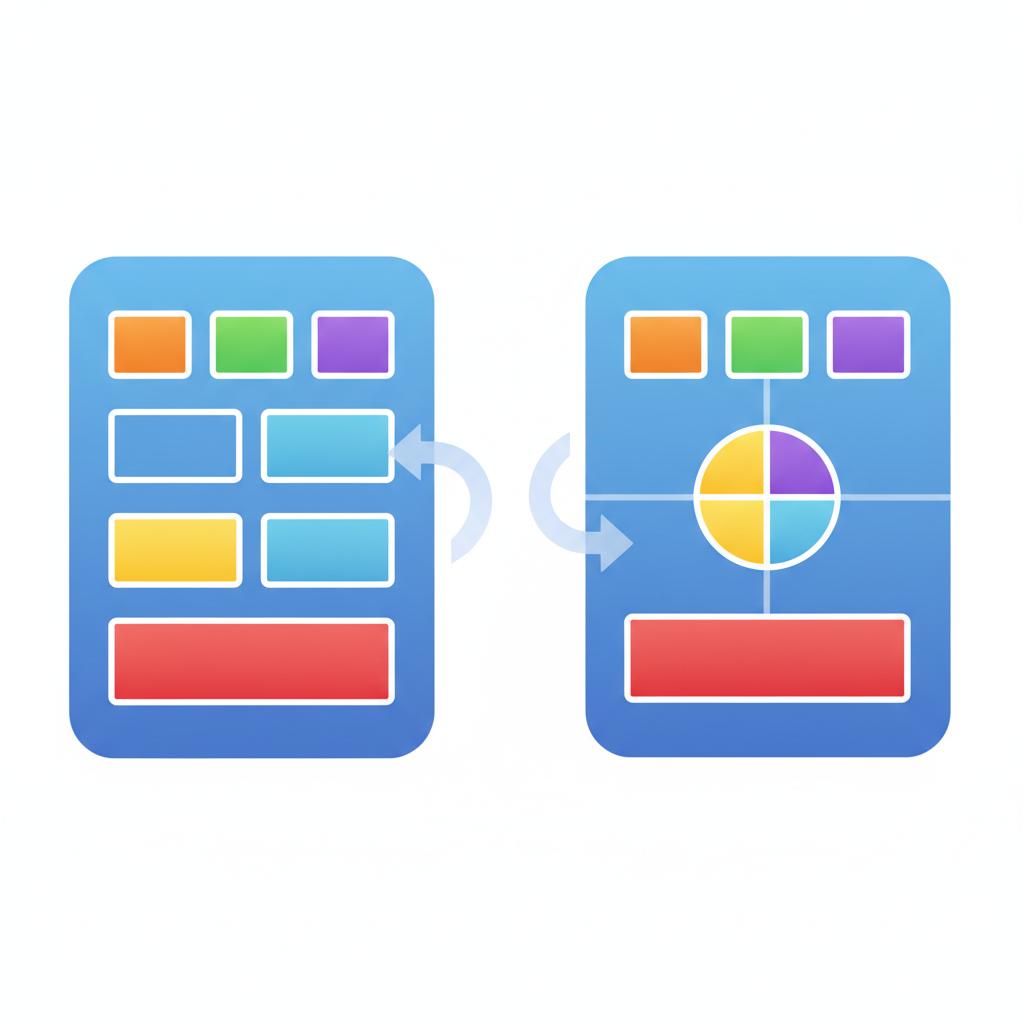
Chào các chiến thần code Gen Z! Anh Creyt lại lên sóng với một khái niệm nghe có vẻ phức tạp nhưng thực ra lại là 'cứu tinh' cho những lúc cần bố cục linh hoạt trong Flutter. Hôm nay, chúng ta sẽ 'mổ xẻ' WrapCrossAlignment – cái tên nghe hơi 'khoa học viễn tưởng' nhưng thực tế nó là chìa khóa để UI của các em trông 'nuột' hơn khi các thành phần giao diện của mình 'nhảy dòng' đấy.
WrapCrossAlignment là gì mà 'hot' vậy?
Để hiểu WrapCrossAlignment, đầu tiên mình phải nói về Wrap đã. Tưởng tượng các em có một hàng dài bạn bè (các widget) muốn ngồi lên một băng ghế (màn hình). Nếu băng ghế quá ngắn, một số bạn sẽ phải ngồi xuống hàng ghế tiếp theo, đúng không? Widget Wrap trong Flutter làm y hệt vậy đó. Nó sắp xếp các widget con theo một hướng (ngang hoặc dọc), và khi hết chỗ, nó sẽ tự động 'nhảy dòng' (wrap) sang hàng/cột tiếp theo.
Thế còn WrapCrossAlignment? Nó chính là cái 'guideline' để các bạn ngồi trên các hàng ghế đó trông như thế nào theo chiều vuông góc với hướng sắp xếp chính. Nghe khó hiểu đúng không? Thôi, để anh Creyt 'tây hóa' nó thành một ví dụ dễ nuốt hơn:
Giả sử các em đang sắp xếp một dàn siêu anh hùng (các widget) theo chiều ngang. Khi hết chỗ, họ sẽ xếp thành hàng mới bên dưới. WrapCrossAlignment lúc này sẽ quyết định:
- start: Tất cả các siêu anh hùng trong cùng một hàng mới sẽ 'đứng nghiêm' ở mép trên cùng của hàng đó.
- end: Họ sẽ 'đứng nghiêm' ở mép dưới cùng.
- center: Họ sẽ 'đứng nghiêm' ở giữa hàng.
- stretch: Các siêu anh hùng sẽ 'kéo giãn' bản thân ra để lấp đầy toàn bộ chiều cao của hàng.
- baseline: Cái này đặc biệt hơn, nó sẽ căn chỉnh các siêu anh hùng dựa trên 'đường chân' của chữ viết (nếu có) – như kiểu các em căn dòng trong Word ấy.
Nói tóm lại, WrapCrossAlignment giúp các em kiểm soát cách các widget con được căn chỉnh trong từng 'dòng' (run) mà Wrap tạo ra, theo chiều vuông góc với hướng sắp xếp chính.
Code Ví Dụ Minh Họa: 'Thấy tận mắt, sờ tận tay' mới tin!
Giờ thì cùng xem code để thấy rõ hơn 'sức mạnh' của nó nhé. Anh sẽ làm một ví dụ với các Container có chiều cao khác nhau để các em dễ hình dung.
import 'package:flutter/material.dart';

void main() {
  runApp(const MyApp());
}

class MyApp extends StatelessWidget {
  const MyApp({super.key});

  @override
  Widget build(BuildContext context) {
    return MaterialApp(
      title: 'WrapCrossAlignment Demo',
      theme: ThemeData(primarySwatch: Colors.blue),
      home: Scaffold(
        appBar: AppBar(title: const Text('WrapCrossAlignment Demo của Creyt')),
        body: Padding(
          padding: const EdgeInsets.all(16.0),
          child: Column(
            crossAxisAlignment: CrossAxisAlignment.start,
            children: [
              _buildAlignmentSection(
                  'WrapCrossAlignment.start', WrapCrossAlignment.start),
              const SizedBox(height: 20),
              _buildAlignmentSection(
                  'WrapCrossAlignment.center', WrapCrossAlignment.center),
              const SizedBox(height: 20),
              _buildAlignmentSection(
                  'WrapCrossAlignment.end', WrapCrossAlignment.end),
              const SizedBox(height: 20),
              _buildAlignmentSection(
                  'WrapCrossAlignment.stretch', WrapCrossAlignment.stretch),
              const SizedBox(height: 20),
              _buildAlignmentSection(
                  'WrapCrossAlignment.baseline (Với Text)', WrapCrossAlignment.baseline),
            ],
          ),
        ),
      ),
    );
  }

  Widget _buildAlignmentSection(String title, WrapCrossAlignment alignment) {
    return Column(
      crossAxisAlignment: CrossAxisAlignment.start,
      children: [
        Text(title, style: const TextStyle(fontSize: 18, fontWeight: FontWeight.bold)),
        const SizedBox(height: 8),
        Container(
          color: Colors.grey[200],
          padding: const EdgeInsets.all(8.0),
          child: Wrap(
            spacing: 8.0, // Khoảng cách giữa các widget con theo chiều chính
            runSpacing: 8.0, // Khoảng cách giữa các 'dòng' (runs)
            crossAxisAlignment: alignment, // Đây là ngôi sao của chúng ta!
            children: <Widget>[
              _buildColoredBox(Colors.red, 50, 'Box 1'),
              _buildColoredBox(Colors.green, 80, 'Box 2'),
              _buildColoredBox(Colors.blue, 60, 'Box 3'),
              _buildColoredBox(Colors.yellow, 40, 'Box 4'),
              _buildColoredBox(Colors.purple, 90, 'Box 5'),
              _buildColoredBox(Colors.orange, 70, 'Box 6'),
              if (alignment == WrapCrossAlignment.baseline) ...[
                _buildTextWithBaseline('Text A', 24),
                _buildTextWithBaseline('Text B', 16),
              ]
            ],
          ),
        ),
      ],
    );
  }

  Widget _buildColoredBox(Color color, double height, String text) {
    return Container(
      width: 80,
      height: height,
      color: color,
      alignment: Alignment.center,
      child: Text(text, style: const TextStyle(color: Colors.white, fontWeight: FontWeight.bold)),
    );
  }

  Widget _buildTextWithBaseline(String text, double fontSize) {
    return Container(
      padding: const EdgeInsets.symmetric(horizontal: 8, vertical: 4),
      decoration: BoxDecoration(
        color: Colors.brown[300],
        borderRadius: BorderRadius.circular(4)
      ),
      child: Text(
        text,
        style: TextStyle(fontSize: fontSize, color: Colors.white),
      ),
    );
  }
}
Khi chạy đoạn code này, các em sẽ thấy rõ sự khác biệt của từng giá trị WrapCrossAlignment. Đặc biệt với stretch, các Container sẽ tự động kéo giãn chiều cao để bằng với Container cao nhất trong cùng một 'dòng'. Với baseline, các chữ 'Text A' và 'Text B' sẽ được căn chỉnh theo đường chân chữ của chúng, bất kể kích thước font khác nhau.


Mẹo 'nhỏ mà có võ' từ anh Creyt
- Hiểu rõ 'run' là gì: Đây là xương sống. Mỗi khi
Wrap'nhảy dòng', nó tạo ra một 'run' mới.WrapCrossAlignmentchỉ tác động lên các item trong cùng một 'run' đó. Đừng nhầm lẫn vớirunAlignment(căn chỉnh giữa các 'run' với nhau) hayalignment(căn chỉnh các item trong một 'run' theo chiều chính). - Thử nghiệm với
direction: Mặc địnhWrapsắp xếp theo chiều ngang (Axis.horizontal). Nếu em đổi sangAxis.vertical, thìWrapCrossAlignmentsẽ căn chỉnh theo chiều ngang của từng 'cột' (run) đó. stretchcần lưu ý: Đểstretchhoạt động hiệu quả, các widget con cần có khả năng giãn nở (ví dụ, không cóheightcố định hoặc được bọc trongExpandednếu làRow/Column, nhưng vớiWrap, nó tự 'co giãn' theo chiều cao của run). Nếu một widget con đã có chiều cao cố định, nó sẽ không thể giãn ra được.baselinecho Typography: Chỉ thực sự hữu ích khi các widget con có chứaTextvà em muốn căn chỉnh chúng một cách chuẩn xác về mặt typography.
Ứng dụng thực tế: 'Dân chơi' nào đã dùng?
Wrap và WrapCrossAlignment đặc biệt hữu ích trong các trường hợp cần bố cục linh hoạt và tự động thích ứng với nội dung hoặc kích thước màn hình:
- Thư viện ảnh/video: Khi các ảnh có tỉ lệ khác nhau và bạn muốn chúng được sắp xếp gọn gàng, tự động xuống dòng và căn chỉnh đẹp mắt trong mỗi hàng.
- Tag clouds/Danh sách từ khóa: Một loạt các
ChiphoặcTexttags cần hiển thị. Khi hết chỗ, chúng sẽ tự động xuống dòng và bạn muốn chúng được căn giữa hoặc căn trên/dưới trong mỗi dòng. - Danh sách sản phẩm/dịch vụ: Khi mỗi sản phẩm có thể có mô tả hoặc hình ảnh với kích thước khác nhau, và bạn muốn chúng hiển thị đồng đều trên một hàng.
- Responsive layouts: Tạo ra các bố cục tự động điều chỉnh khi kích thước màn hình thay đổi, đảm bảo các thành phần vẫn được căn chỉnh hợp lý.
Thử nghiệm và Nên dùng cho case nào?
Anh Creyt đã từng 'vật lộn' với WrapCrossAlignment khi mới làm quen, vì nó không trực quan như CrossAxisAlignment của Row hay Column. Nhưng một khi đã hiểu được khái niệm 'run' và cách nó hoạt động, thì đây là một công cụ cực kỳ mạnh mẽ.
Nên dùng khi:
- Bạn cần một danh sách các widget con mà số lượng có thể thay đổi, và bạn muốn chúng tự động xuống dòng khi hết chỗ.
- Các widget con trong danh sách có chiều cao (hoặc chiều rộng nếu
directionlàvertical) không đồng nhất, và bạn cần kiểm soát cách chúng được căn chỉnh trong từng dòng/cột. - Bạn muốn tạo các bố cục 'đổ đầy' tự động mà không cần tính toán thủ công số lượng item trên mỗi dòng.
Tránh dùng khi:
- Bạn cần căn chỉnh giữa các dòng/cột với nhau (lúc đó dùng
runAlignment). - Bạn cần một lưới (grid) có số lượng cột/hàng cố định, kích thước item đồng đều (hãy nghĩ đến
GridView). - Bạn chỉ có một hàng/cột duy nhất và không bao giờ có chuyện 'nhảy dòng' (lúc đó
RowhoặcColumnlà đủ).
Lời khuyên cuối cùng của anh Creyt: Hãy mạnh dạn thử nghiệm! Chạy đoạn code ví dụ, thay đổi các giá trị WrapCrossAlignment, đổi chiều direction, thêm bớt các widget con với kích thước khác nhau. Chỉ có 'tự tay làm, tự mắt thấy' mới giúp các em thấm nhuần kiến thức này một cách sâu sắc nhất. Chúc các em code 'mượt' như lướt TikTok nhé!
Thuộc Series: Flutter
Bài giảng này được tự động xuất bản ngẫu nhiên từ thư viện kiến thức. Đừng quên đón xem các Từ khoá Hướng Dẫn tiếp theo nhé!